
Alexa und Google Home aktivieren
Die Thermostate von Herschel (mit Ausnahme des Modells T-BT, das kein WLAN besitzt) lassen sich über die Smart Life App mit Alexa und Google Home per Sprachbefehl und über ein benutzerfreundliches Verwaltungs-Widget in den Bedienfeldern von Alexa- und Google Home-Geräten steuern. Die Sprachbefehle in Alexa und Google Home beschränken sich auf das Erhöhen und Verringern der Temperatur sowie das Ein- und Ausschalten des Thermostats.
Die Erkennung von Herschel-Thermostaten durch Alexa und Google Home erfolgt automatisch, sobald die beiden Dienste gemäß den unten stehenden Anweisungen korrekt mit Ihrer Smart Life App verknüpft sind. Ohne die Smart Life App ist die Steuerung Ihrer Herschel-Thermostate über Alexa oder Google Home nicht möglich. Die Erkennung findet in der Cloud statt, nicht in Ihrem Heimnetzwerk. Dadurch können Sie Ihre Geräte auch außerhalb Ihres Heimnetzwerks über Alexa oder Google Home steuern.
Für die Steuerung über Alexa und Google Home benötigen Sie kein lokales Alexa- oder Google-Gerät (z. B. Echo Dot oder Google Home Hub): Die App genügt. Sie müssen jedoch die Sprachsteuerung in der Alexa App aktivieren und den Google Assistant für Google Home verwenden, um die Sprachbefehle auszuführen.
So koppeln Sie Smart Life
Wählen Sie in Alexa „Mehr“ und dann „Skills und Spiele“.
Geben Sie „Smart Life“ in die Suchleiste ein, wählen Sie Smart Life aus der Liste und klicken Sie auf „Starten“. Wählen Sie die App und ein lokales Smart-Home-Gerät (z. B. einen Echo Dot) aus und starten Sie die App. Aktivieren Sie anschließend die Sprachsteuerung von Alexa in der App.
Wählen Sie in Google Home „Gerät hinzufügen“ und dann „Funktioniert mit Google Home“. Wählen Sie Smart Life aus der Liste. Nach der Auswahl müssen Sie Smart Life mit Ihrem Google-Konto authentifizieren. Hinweis: Um Google Home per Sprachbefehl über die App zu steuern, benötigen Sie zusätzlich den Google Assistant. Aktivieren Sie für Alexa die Sprachsteuerung in der Alexa-App.
Suchen Sie in Smart Life die Option „Ich“ (Symbol unten rechts) und wählen Sie dann unter „Drittanbieterdienste“ Alexa oder Google aus (siehe unten).
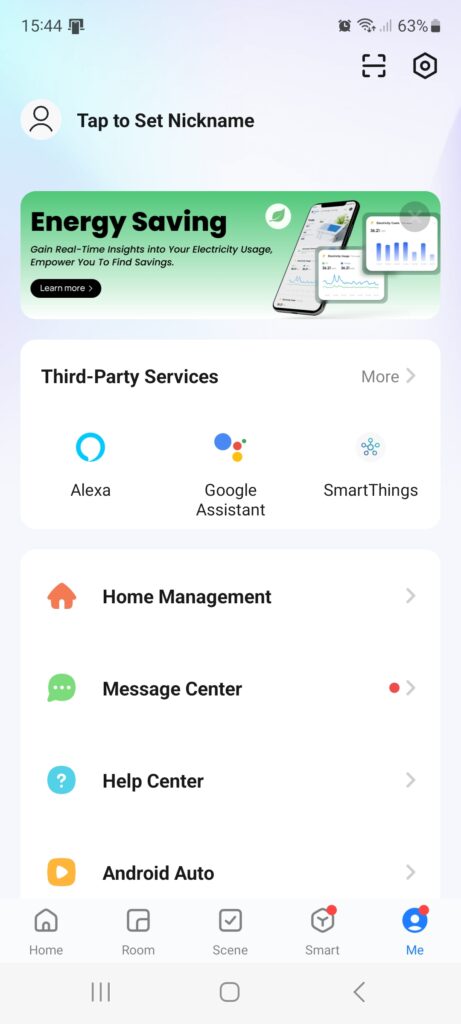
Wenn Sie auf Google Home oder Alexa klicken, sehen Sie einen Bildschirm ähnlich dem folgenden (die Bezeichnung kann je nach App variieren, die Symbole darunter sind jedoch dieselben).
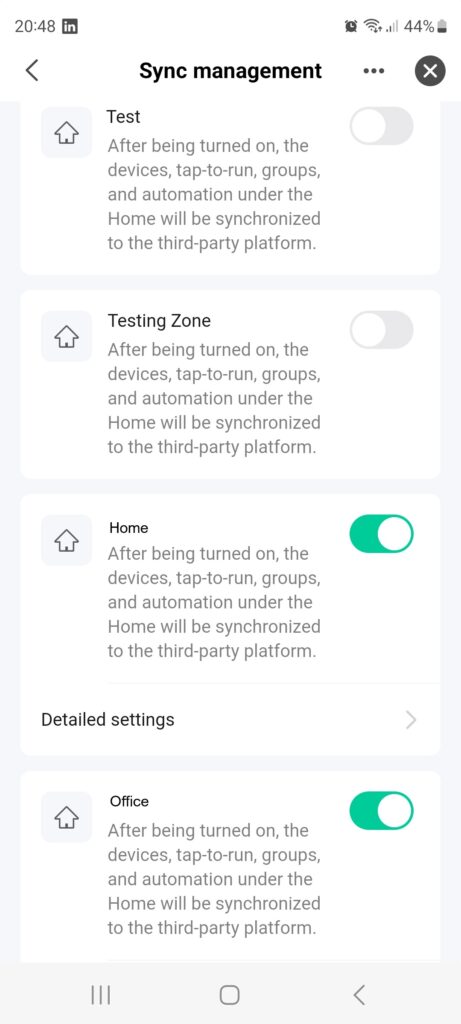
Überprüfen Sie Ihre Einstellungen für die „Synchronisierungsverwaltung“. Dies ist wichtig, da jedes in SmartLife definierte „Zuhause“ versucht, sich mit Alexa und Google Home zu synchronisieren. Diese Funktion reduziert die Anzahl der „Zuhäuser“ (z. B. Ihr Büro, Ihr Zuhause usw.), die mit Google und Alexa synchronisiert werden. Wenn Sie diese Berechtigungen nicht überprüfen, kann es sein, dass keines Ihrer Geräte synchronisiert wird (d. h. alle „Zuhäuser“ sind „AUS“) oder dass alle synchronisiert werden (alle „Zuhäuser“ sind „EIN“).
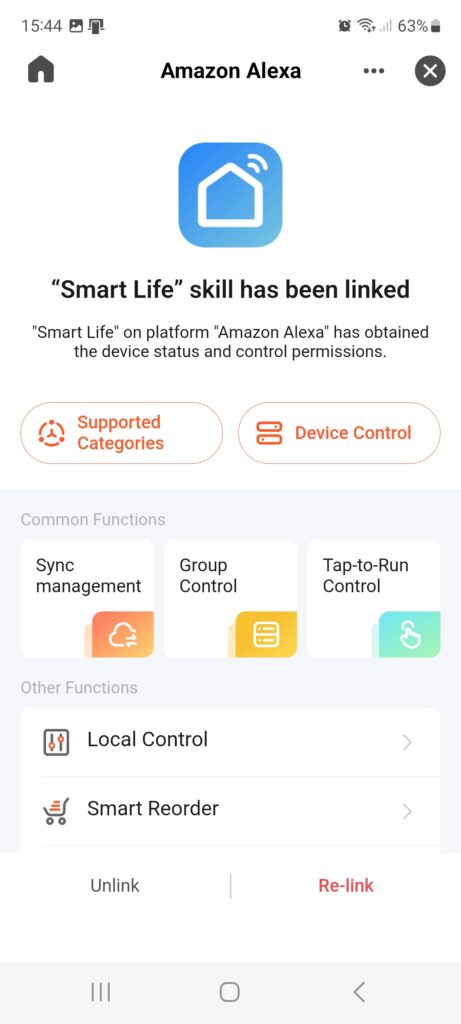
Wenn Sie auf „Gerätesteuerung“ klicken, werden die Geräte zunächst nach „Zuhause“ sortiert angezeigt. Wenn Sie dann die einzelnen SmartLife-Geräte in jedem Zuhause auswählen, sehen Sie die von Alexa oder Google Home unterstützten Funktionen.
Die Funktion „Neuverknüpfung“ ist an dieser Stelle besonders hervorzuheben, da sie nützlich ist, falls Sie die Verknüpfung und Authentifizierung zu einem späteren Zeitpunkt aus irgendeinem Grund wiederherstellen müssen.
Nach der Verknüpfung können Sie Ihre Thermostate mit den Befehlen zum Erhöhen und Senken der Temperatur sowie zum Ein- und Ausschalten steuern.
Fehlerbehebung
Alexa und Google Home funktionieren nicht unabhängig von Smart Life mit Herschel-Thermostaten. Die Thermostate müssen erfolgreich mit Smart Life gekoppelt sein, und alle üblichen WLAN-Bedingungen (gutes 2,4-GHz-WLAN-Signal; der Router hat nicht zu viele gleichzeitige WLAN-Verbindungen) müssen erfüllt sein, damit die Thermostate auch über Alexa oder Google Home gesteuert werden können.
Stellen Sie sicher, dass Alexa oder Google Home gemäß den oben genannten Schritten ordnungsgemäß mit Smart Life verbunden und authentifiziert wurden.
Sollte ein hinzugefügtes Gerät ausnahmsweise nicht in Google Home angezeigt werden (dies ist uns bei Alexa bisher nicht aufgefallen), schließen Sie die Google Home App und starten Sie Ihr Smartphone neu.
In seltenen Fällen ist möglicherweise ein Firmware-Update für Ihr Thermostat verfügbar. Dieses Update kann die Nutzung von Drittanbieterfunktionen vorübergehend blockieren. Wenn Sie jedoch die automatische Aktualisierung Ihrer Geräte aktivieren (wählen Sie dazu bei jedem Gerät „Einstellungen“ (Stiftsymbol rechts neben dem Gerätenamen) → „Geräteaktualisierung“ (ganz unten im nächsten Bildschirm) und aktivieren Sie die automatische Aktualisierung), sollte dies kein Problem darstellen.
Sehr selten kann es außerdem vorkommen, dass die Cloud-Server von Smart Life, Amazon oder Google Home langsam laufen und die Servicequalität vorübergehend beeinträchtigt ist. Dies ist jedoch immer nur von kurzer Dauer.
Send feedback